

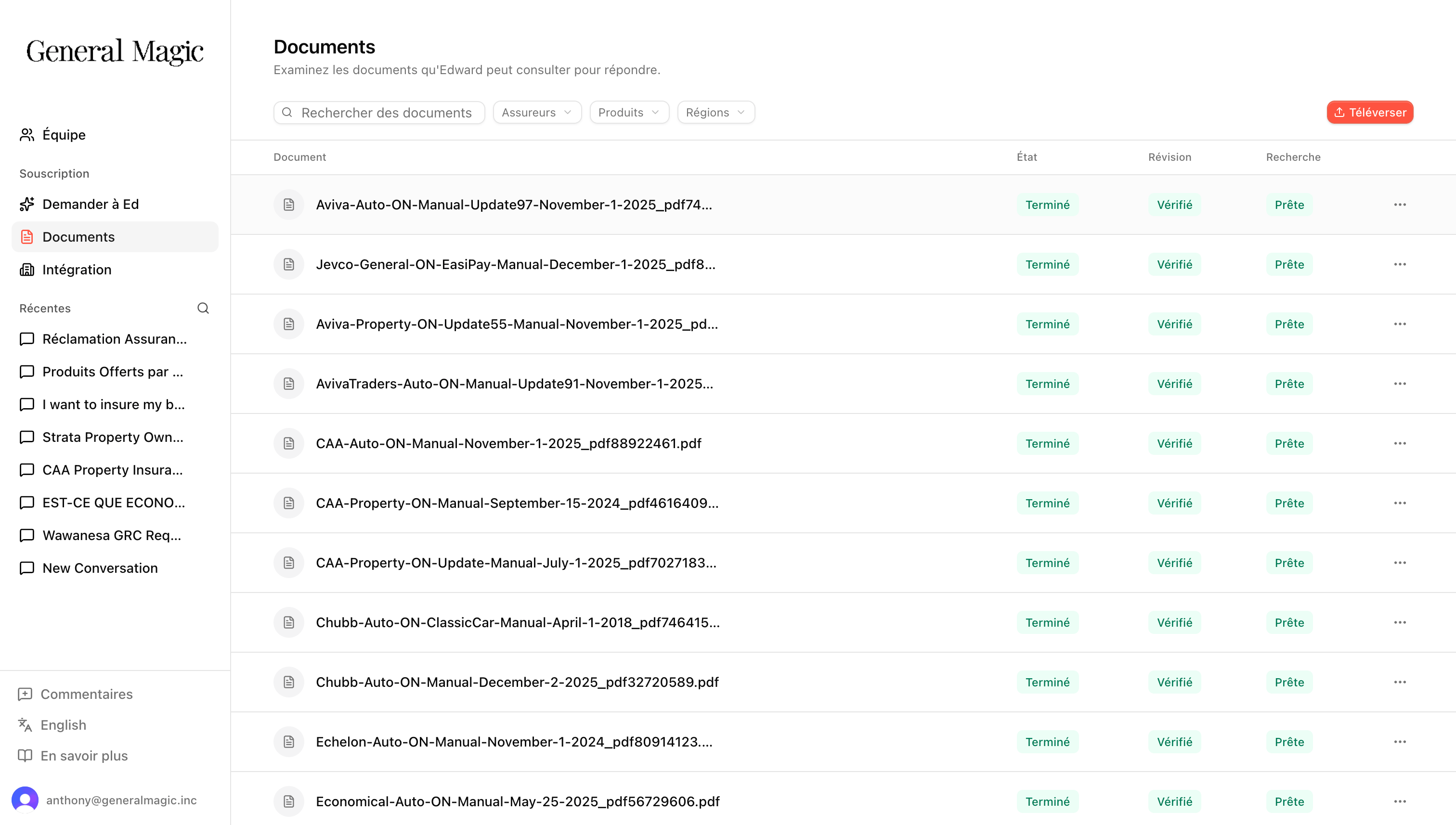
L'écran Documents : filtrez par assureur, produit ou région, importez de nouveaux fichiers, et consultez les colonnes État, Révision et Recherche de chaque document.
Types de documents
Edward traite les documents différemment selon leur niveau d’autorité :Edward hiérarchise les preuves : les manuels font autorité, les compléments les affinent, et les documents généraux ne font qu’ajouter du contexte. Une réponse ne laissera jamais un document général prévaloir sur la règle de souscription d’un assureur.
D’où proviennent les documents
Votre espace de travail puise dans deux sources :- Documents General Magic : des documents d’assureurs partagés que nous maintenons, accessibles à chaque cabinet et filtrés selon les accès de chaque courtier.
- Documents de votre cabinet : les documents que vous importez, visibles uniquement au sein de votre cabinet et filtrés selon les accès de chaque courtier.
Ajouter un document
1
Importez le fichier
Sur l’écran Documents, cliquez sur Téléverser et choisissez le PDF.
2
Confirmez ses détails
Edward lit le document et propose son assureur, son produit, sa région et sa date. Vérifiez-les, car un étiquetage exact est ce qui achemine le document vers les bonnes questions.
3
Vérifiez-le
Réglez la colonne Révision du document sur Vérifié. Une fois que sa colonne Recherche affiche Prête, il est en ligne et Edward peut y répondre.
Garder votre bibliothèque à jour
Edward résout les conflits par date : lorsque deux documents divergent, le document faisant autorité le plus récent prévaut. Pour garder les réponses exactes :- Importez les bulletins et mises à jour dès leur arrivée plutôt que de modifier d’anciens fichiers. Edward superpose automatiquement le document plus récent au manuel de base.
- Remplacez les manuels obsolètes lorsqu’un assureur publie une nouvelle édition.
- Retirez ou recadrez les documents qui ne s’appliquent plus.