

À regarder : gérer votre équipe
Vous préférez regarder ? Cette courte vidéo montre comment inviter des membres et définir l’accès de chacun.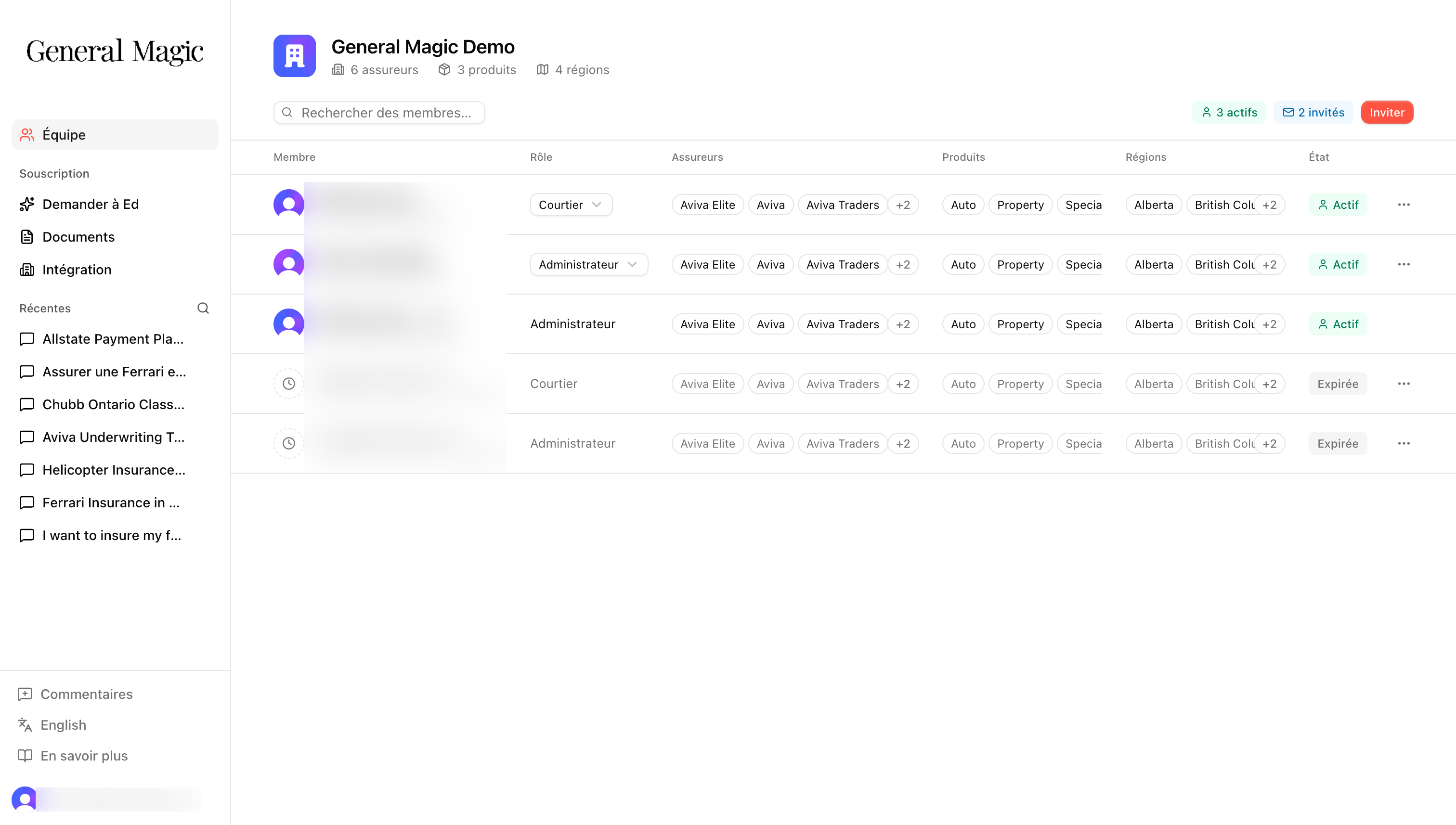
L'écran Équipe répertorie chaque membre avec son rôle et ses accès par assureur, produit et région. Utilisez Inviter pour ajouter quelqu'un.
Rôles
Il existe deux rôles dans l’espace de travail d’un cabinet :
Le premier compte administrateur est créé pour vous lors de la configuration. Vous pouvez inviter d’autres personnes comme courtiers ou administrateurs.
Inviter un courtier
1
Ouvrez l'écran Équipe
Dans le menu de gauche, ouvrez Équipe. Vous y voyez toutes les personnes de votre espace de travail avec leur rôle et leurs accès, ainsi que le nombre de membres actifs ou invités.
2
Invitez un membre
Cliquez sur Inviter, saisissez son adresse courriel et choisissez son rôle, Administrateur ou Courtier. La personne reçoit un lien par courriel pour se connecter et configurer son compte.
3
Définissez ses accès
Choisissez les assureurs, produits et régions qu’elle peut interroger, ainsi qu’une région par défaut. Les nouveaux membres héritent par défaut des étiquettes du cabinet ; personnalisez au cas par cas selon les besoins.
Attribuer les accès (cadrage)
L’accès de chaque courtier est défini par trois périmètres, plus une valeur par défaut :- Assureurs : les documents de quels assureurs il peut interroger.
- Produits : les lignes d’affaires avec lesquelles il travaille.
- Régions : les régions où il exerce.
- Région par défaut : la région qu’Edward présume lorsqu’un courtier n’en précise pas. Cela accélère les questions courantes, car il n’a pas à indiquer sa région à chaque fois.
Un courtier ne peut jamais voir que les documents relevant des accès qui lui sont attribués, plus les documents généraux que vous avez mis à la disposition de tout le cabinet. Un cadrage serré des accès garde les réponses pertinentes et empêche les courtiers de faire remonter des assureurs ou des régions qu’ils ne gèrent pas.
Étape suivante : gérer vos documents
Gardez votre bibliothèque de souscription exacte et à jour.